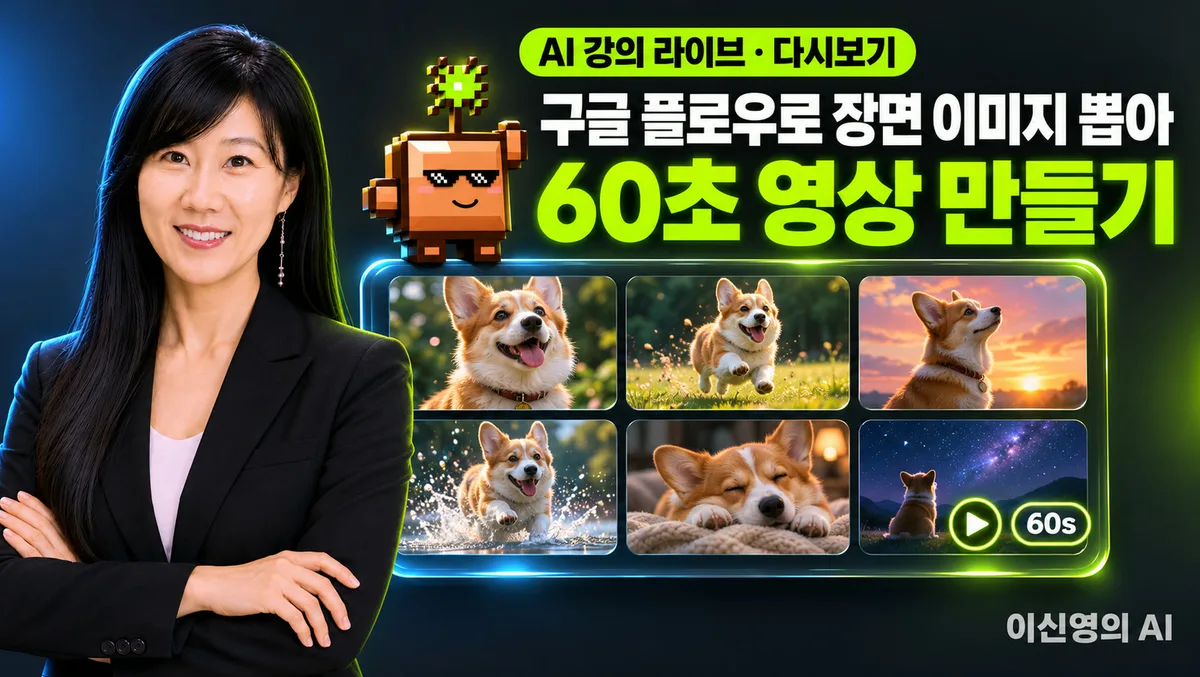
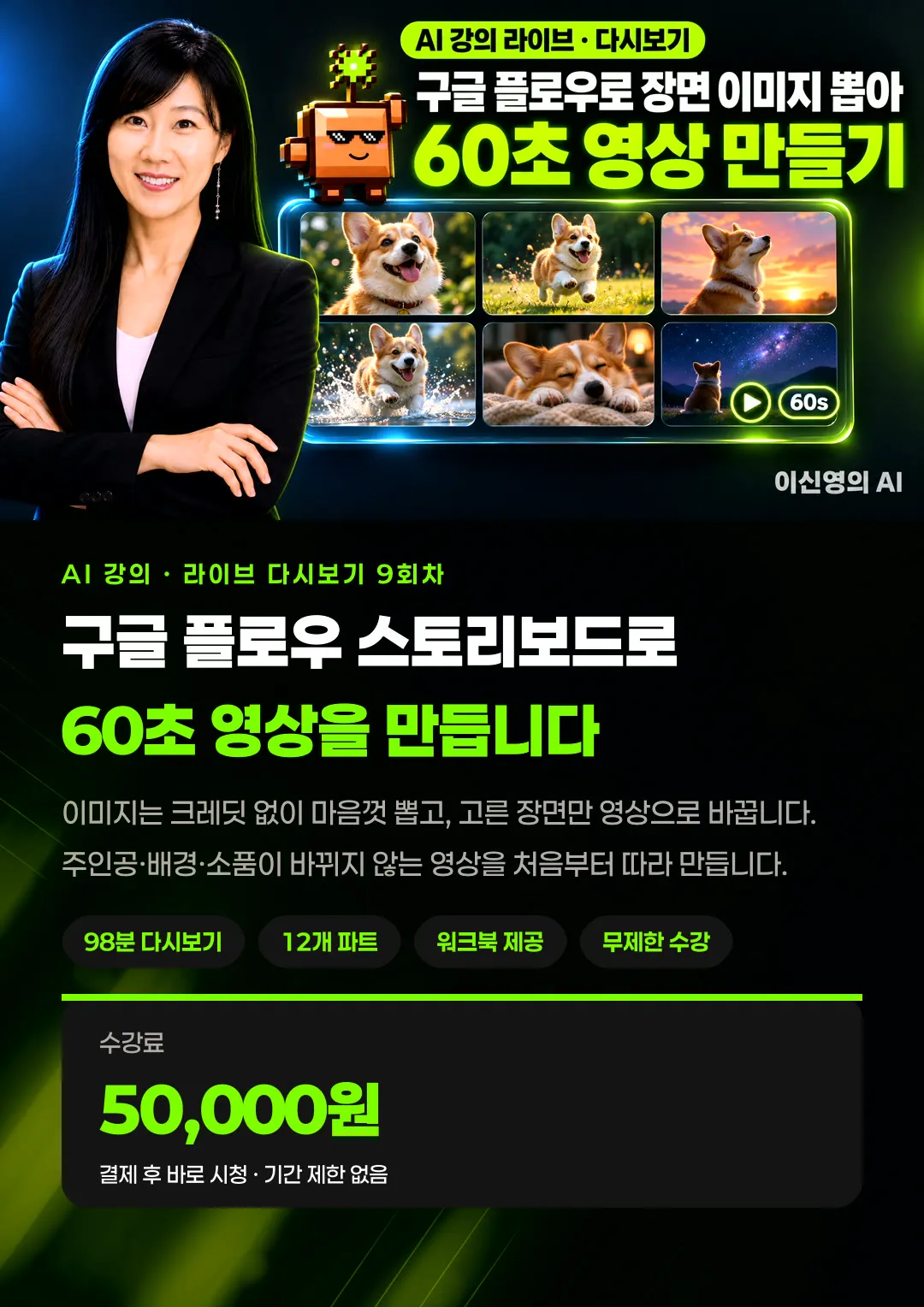
구글 플로우 스토리보드로 60초 영상을 만듭니다
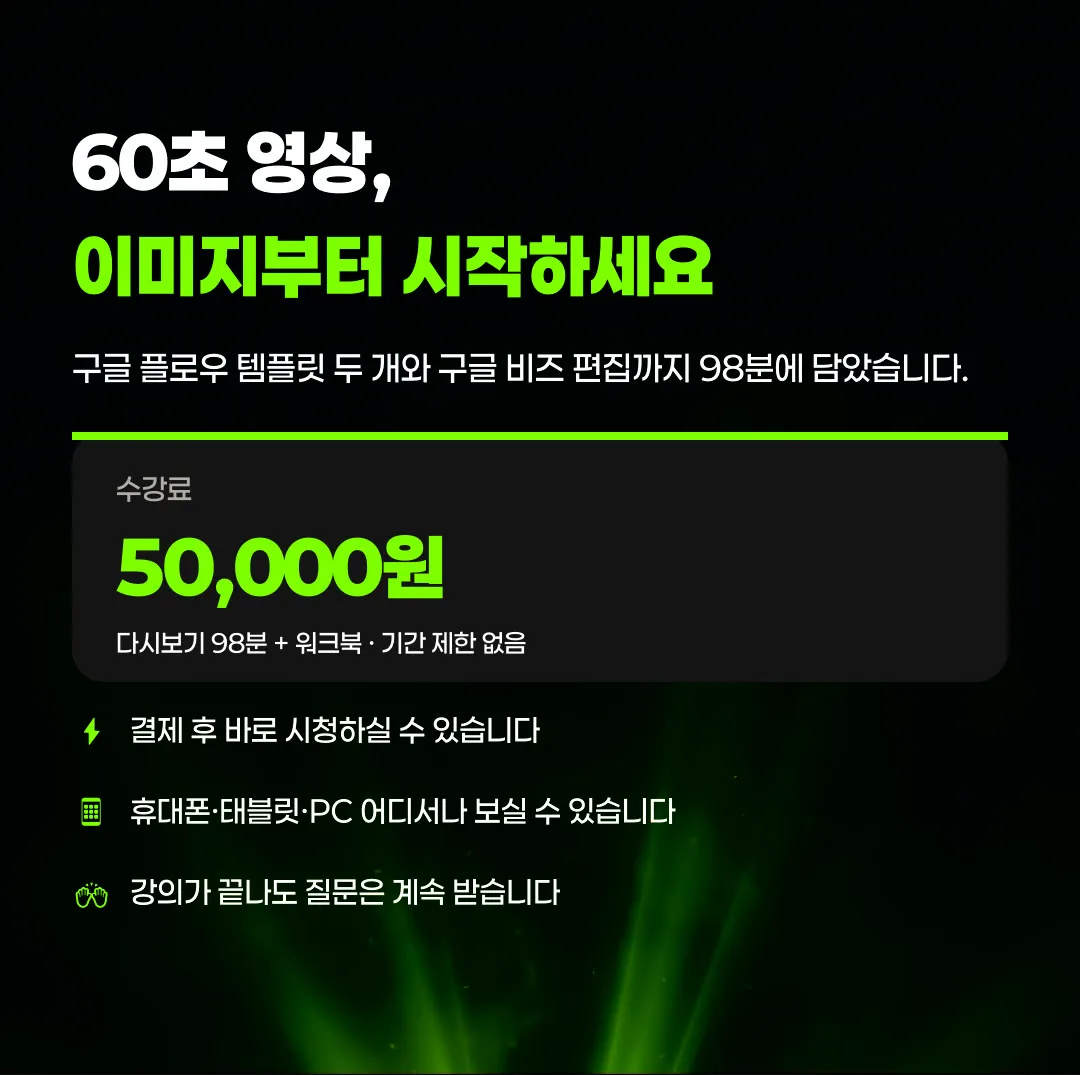
구글 플로우의 스토리보드 스튜디오와 샷 익스플로어로 일관된 장면을 뽑고 구글 비즈로 이어 붙여 60초 영상을 만드는 98분 라이브 강의 다시보기입니다.
이미지는 크레딧 없이 마음껏 뽑고, 고른 장면만 영상으로 바꿉니다. 주인공·배경·소품이 바뀌지 않는 영상을 처음부터 따라 만듭니다.
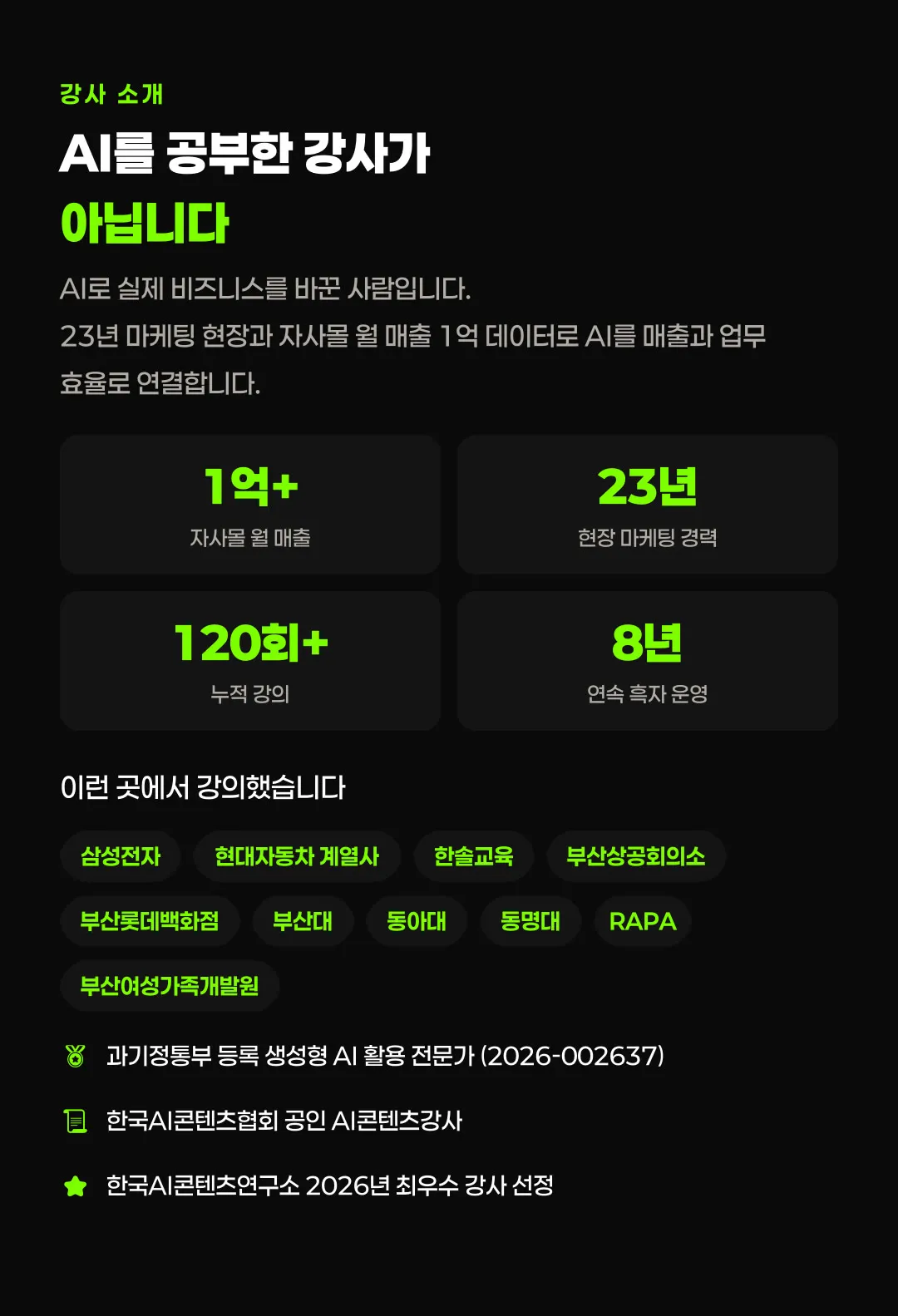
강사 이신영(신영쌤) · 리더플AI · 내용 기준일 2026-11-05
강의 정보
- 형식
- 라이브 강의 다시보기 (VOD) · 9회차
- 분량
- 98분 · 12개 파트 (필요한 부분만 골라 보기)
- 포함
- 워크북 (노션) — 구글 플로우 영상 키트
- 시청
- 결제 후 바로 · 결제일부터 12개월
- 수강료
- 50,000원
50,000원
무통장 입금으로 주문합니다. 입금이 확인되면 내 강의실에서 볼 수 있습니다. 회원가입이 필요합니다.
글로 보는 강의 안내
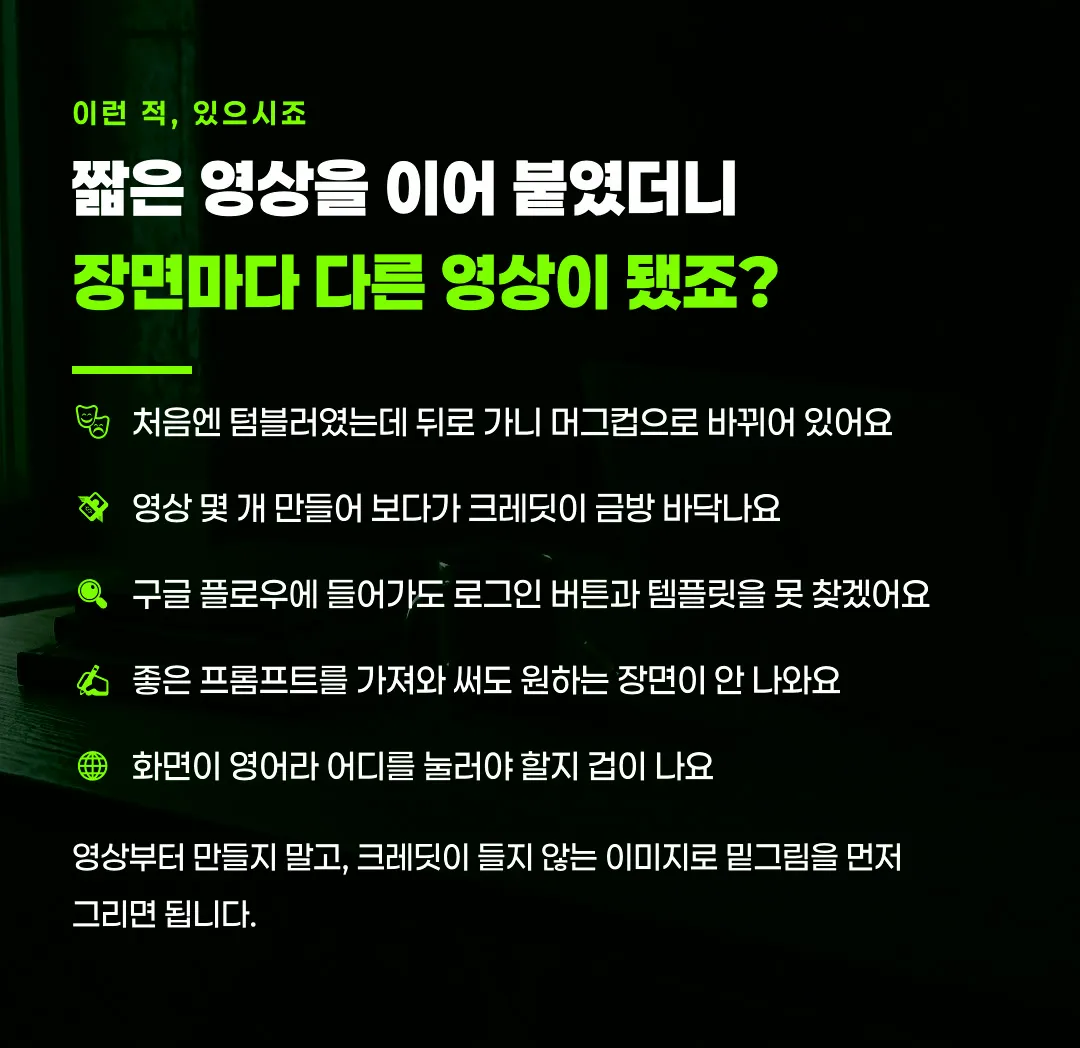
짧은 영상을 이어 붙였더니 장면마다 다른 영상이 됐죠?
- 처음엔 텀블러였는데 뒤로 가니 머그컵으로 바뀌어 있어요
- 영상 몇 개 만들어 보다가 크레딧이 금방 바닥나요
- 구글 플로우에 들어가도 로그인 버튼과 템플릿을 못 찾겠어요
- 좋은 프롬프트를 가져와 써도 원하는 장면이 안 나와요
- 화면이 영어라 어디를 눌러야 할지 겁이 나요
영상부터 만들지 말고, 크레딧이 들지 않는 이미지로 밑그림을 먼저 그리면 됩니다.
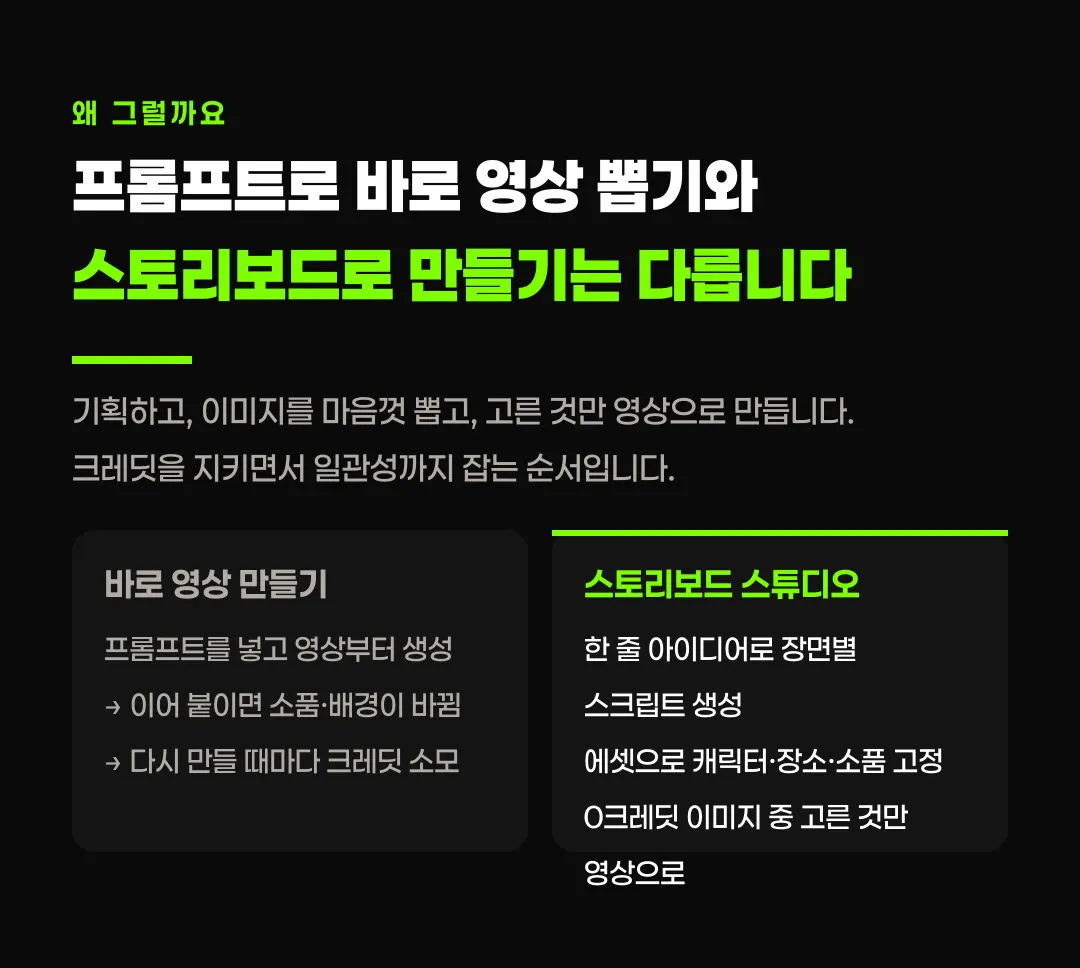
프롬프트로 바로 영상 뽑기와 스토리보드로 만들기는 다릅니다
기획하고, 이미지를 마음껏 뽑고, 고른 것만 영상으로 만듭니다. 크레딧을 지키면서 일관성까지 잡는 순서입니다.
바로 영상 만들기
- 프롬프트를 넣고 영상부터 생성
- → 이어 붙이면 소품·배경이 바뀜
- → 다시 만들 때마다 크레딧 소모
스토리보드 스튜디오
- 한 줄 아이디어로 장면별 스크립트 생성
- 에셋으로 캐릭터·장소·소품 고정
- 0크레딧 이미지 중 고른 것만 영상으로
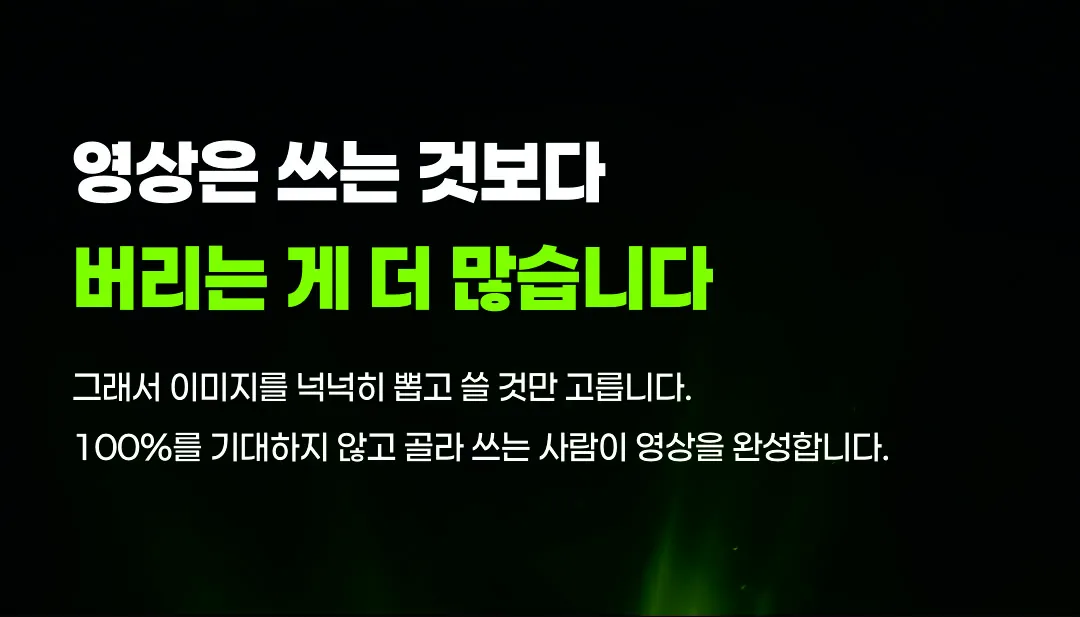
영상은 쓰는 것보다 버리는 게 더 많습니다
그래서 이미지를 넉넉히 뽑고 쓸 것만 고릅니다. 100%를 기대하지 않고 골라 쓰는 사람이 영상을 완성합니다.
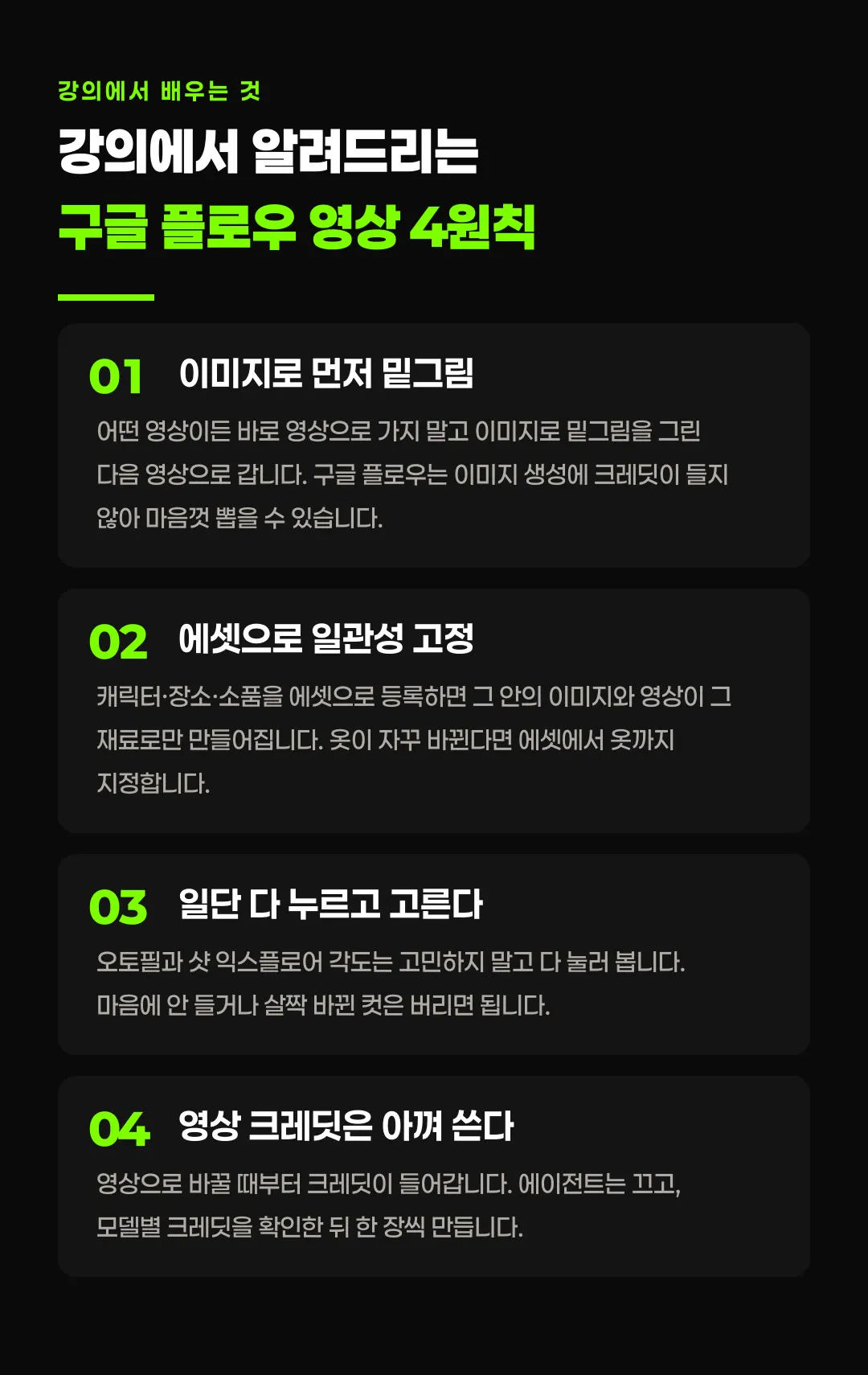
강의에서 알려드리는 구글 플로우 영상 4원칙
- 01
이미지로 먼저 밑그림
어떤 영상이든 바로 영상으로 가지 말고 이미지로 밑그림을 그린 다음 영상으로 갑니다. 구글 플로우는 이미지 생성에 크레딧이 들지 않아 마음껏 뽑을 수 있습니다.
- 02
에셋으로 일관성 고정
캐릭터·장소·소품을 에셋으로 등록하면 그 안의 이미지와 영상이 그 재료로만 만들어집니다. 옷이 자꾸 바뀐다면 에셋에서 옷까지 지정합니다.
- 03
일단 다 누르고 고른다
오토필과 샷 익스플로어 각도는 고민하지 말고 다 눌러 봅니다. 마음에 안 들거나 살짝 바뀐 컷은 버리면 됩니다.
- 04
영상 크레딧은 아껴 쓴다
영상으로 바꿀 때부터 크레딧이 들어갑니다. 에이전트는 끄고, 모델별 크레딧을 확인한 뒤 한 장씩 만듭니다.
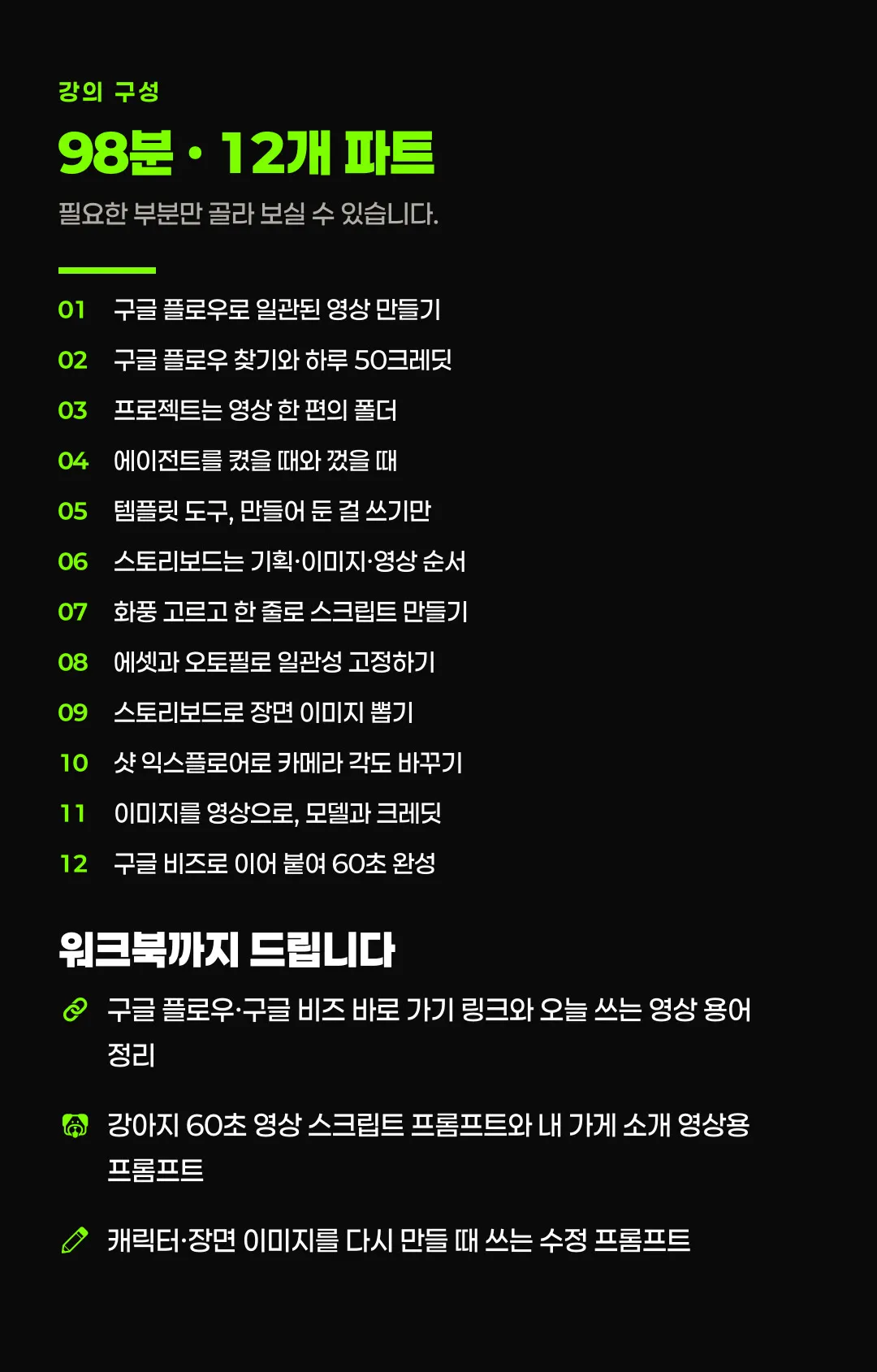
커리큘럼
- 01구글 플로우로 일관된 영상 만들기
- 02구글 플로우 찾기와 하루 50크레딧
- 03프로젝트는 영상 한 편의 폴더
- 04에이전트를 켰을 때와 껐을 때
- 05템플릿 도구, 만들어 둔 걸 쓰기만
- 06스토리보드는 기획·이미지·영상 순서
- 07화풍 고르고 한 줄로 스크립트 만들기
- 08에셋과 오토필로 일관성 고정하기
- 09스토리보드로 장면 이미지 뽑기
- 10샷 익스플로어로 카메라 각도 바꾸기
- 11이미지를 영상으로, 모델과 크레딧
- 12구글 비즈로 이어 붙여 60초 완성
워크북에 담긴 것
- 구글 플로우·구글 비즈 바로 가기 링크와 오늘 쓰는 영상 용어 정리
- 강아지 60초 영상 스크립트 프롬프트와 내 가게 소개 영상용 프롬프트
- 캐릭터·장면 이미지를 다시 만들 때 쓰는 수정 프롬프트
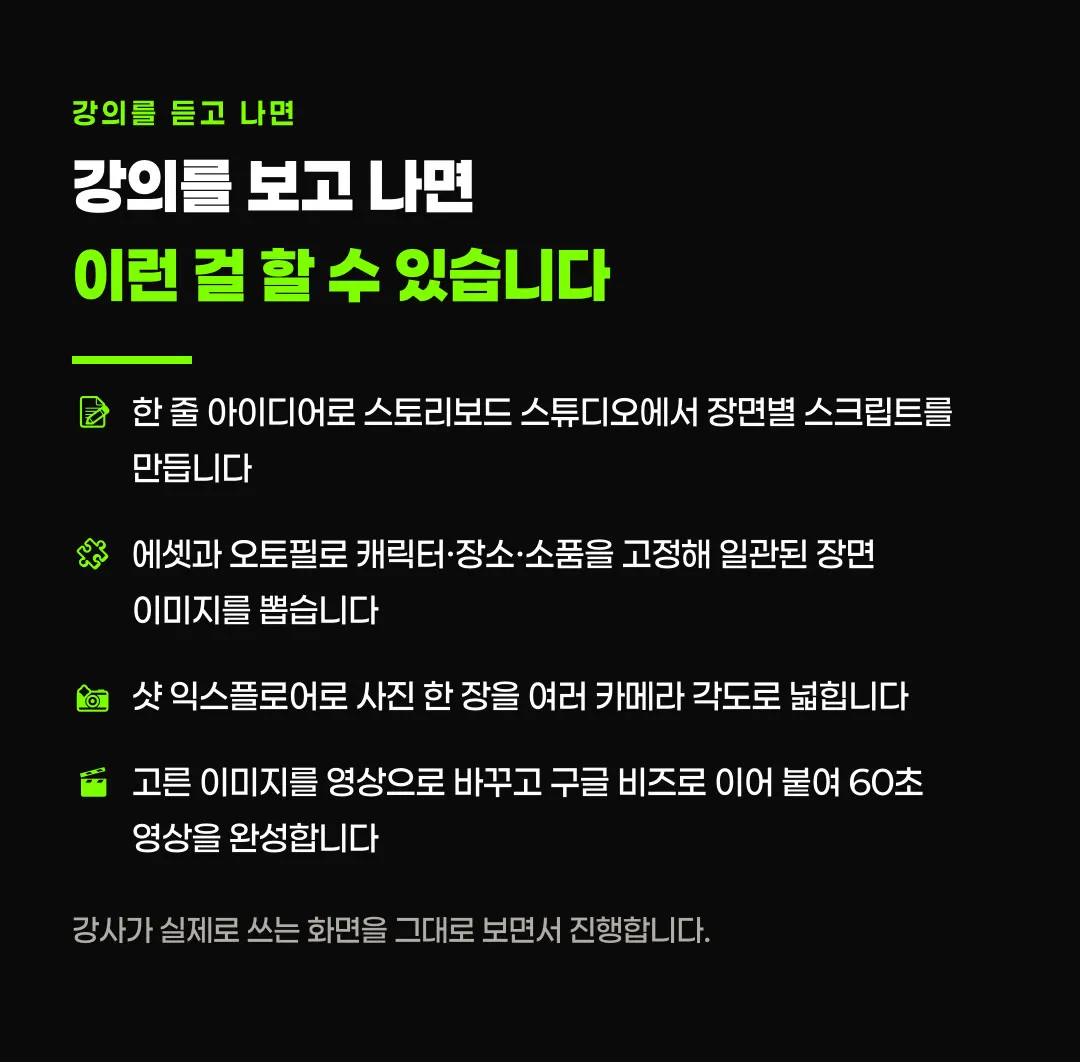
강의를 보고 나면 이런 걸 할 수 있습니다
한 줄 아이디어로 스토리보드 스튜디오에서 장면별 스크립트를 만듭니다
에셋과 오토필로 캐릭터·장소·소품을 고정해 일관된 장면 이미지를 뽑습니다
샷 익스플로어로 사진 한 장을 여러 카메라 각도로 넓힙니다
고른 이미지를 영상으로 바꾸고 구글 비즈로 이어 붙여 60초 영상을 완성합니다
이런 분께 추천해요
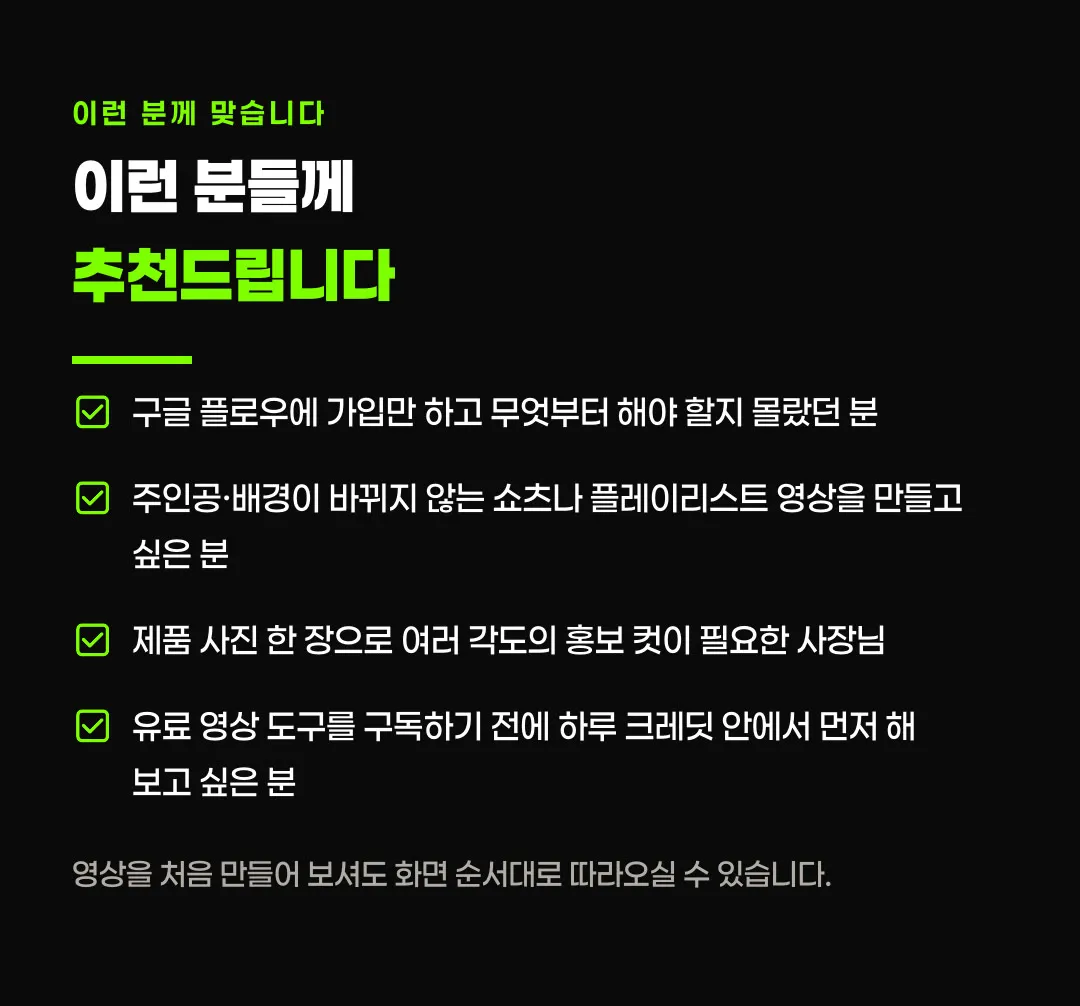
- 구글 플로우에 가입만 하고 무엇부터 해야 할지 몰랐던 분
- 주인공·배경이 바뀌지 않는 쇼츠나 플레이리스트 영상을 만들고 싶은 분
- 제품 사진 한 장으로 여러 각도의 홍보 컷이 필요한 사장님
- 유료 영상 도구를 구독하기 전에 하루 크레딧 안에서 먼저 해 보고 싶은 분
영상을 처음 만들어 보셔도 화면 순서대로 따라오실 수 있습니다.
자주 묻는 질문
결제하면 언제부터 볼 수 있나요?
결제가 끝나면 내 강의실에서 바로 시청할 수 있습니다. 98분 분량을 파트별로 나눠 두어 필요한 부분만 골라 볼 수 있습니다.
시청 기간에 제한이 있나요?
시청 기간은 결제일부터 12개월입니다. 그 기간 동안에는 횟수 제한 없이 다시 볼 수 있습니다.
세금계산서 발행이 되나요?
네. 리더플AI 명의로 발행해 드려서 회사·기관 교육비로 처리할 수 있습니다.