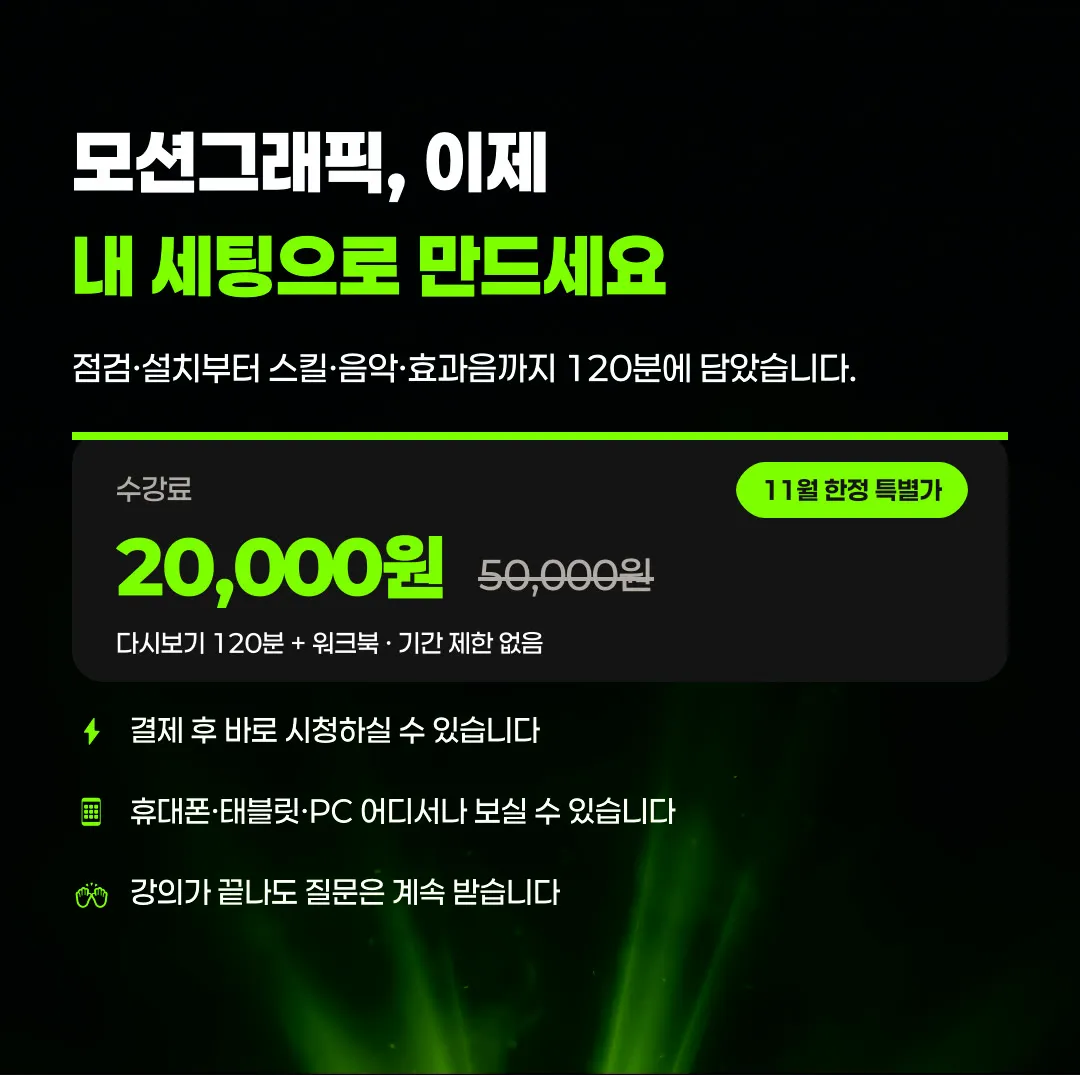
11월 30일까지만, 단 2만원에 엽니다
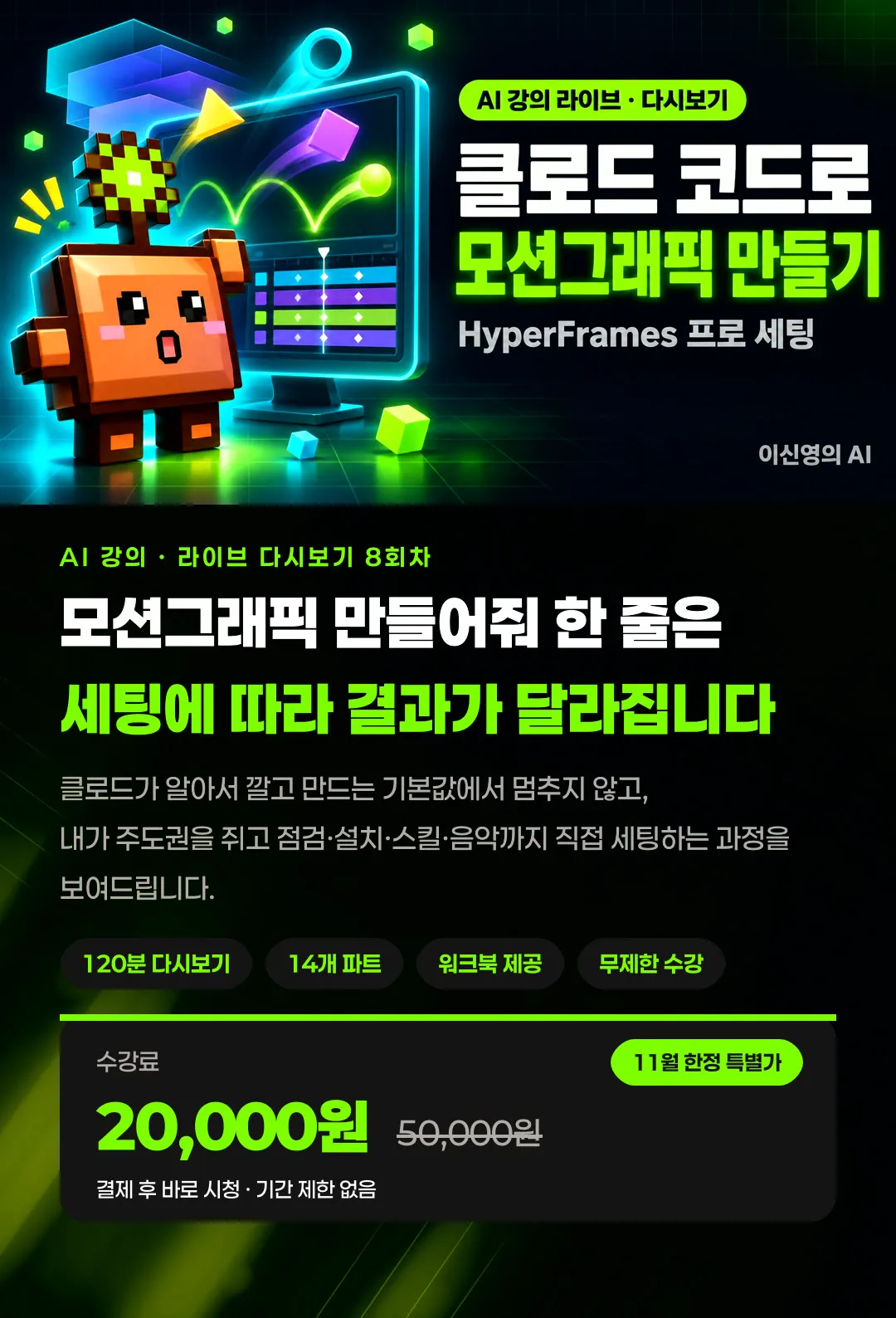
리더플AI 스쿨을 아껴 주신 분들께 드리는 감사 프로모션이에요. 클로드 코드로 모션그래픽 만드는 120분 강의를 정상가 50,000원 대신 20,000원에 드립니다. 결제하신 분께는 🎁 시크릿 선물 「릴스 템플릿 프롬프트 10종 + 배경음 만드는 코드」도 함께 드려요. 결제 후 바로 시청, 결제일부터 12개월 동안 다시 볼 수 있어요.
모션그래픽 만들어줘 한 줄은 세팅에 따라 결과가 달라집니다
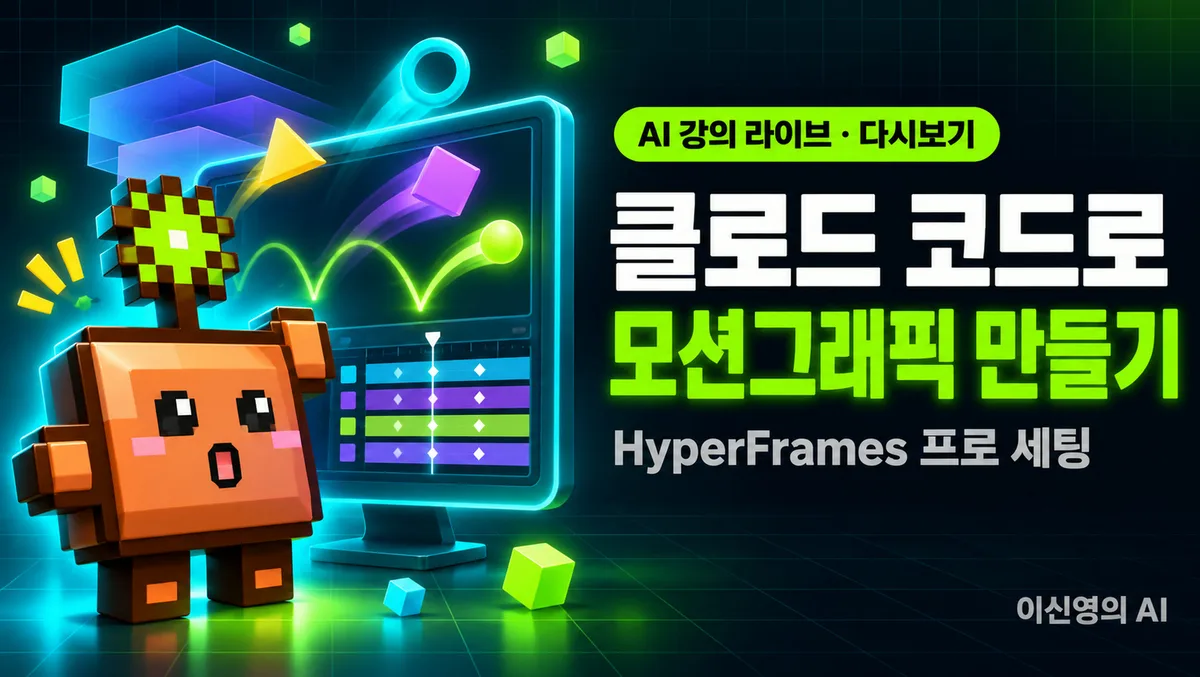
클로드 코드에 Node·FFmpeg·HyperFrames와 스킬 4개를 세팅해 디자인·음악·효과음까지 갖춘 모션그래픽을 만드는 120분 라이브 강의 다시보기입니다.
클로드가 알아서 깔고 만드는 기본값에서 멈추지 않고, 내가 주도권을 쥐고 점검·설치·스킬·음악까지 직접 세팅하는 과정을 보여드립니다.
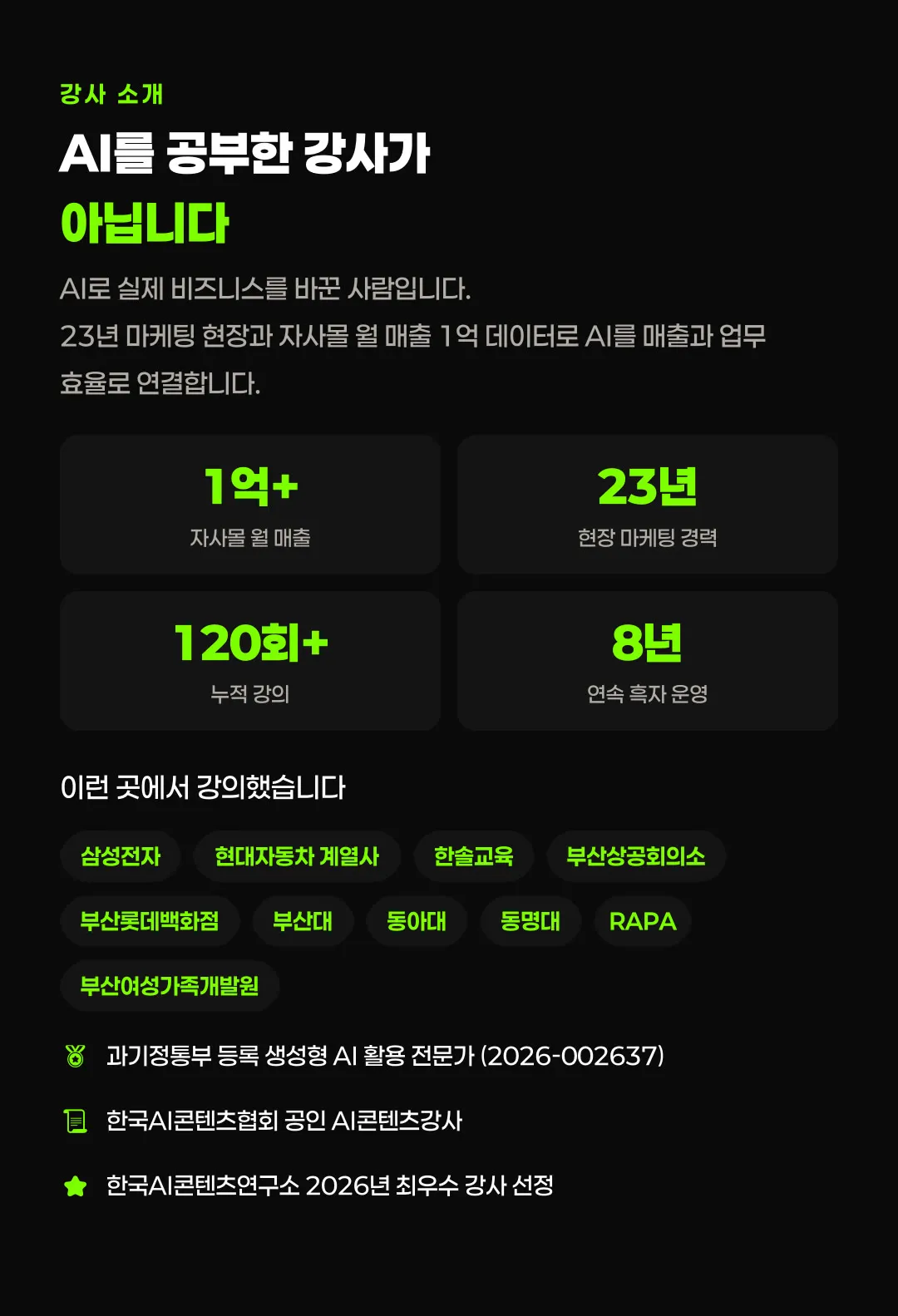
강사 이신영(신영쌤) · 리더플AI · 내용 기준일 2026-11-05
강의 정보
- 형식
- 라이브 강의 다시보기 (VOD) · 8회차
- 분량
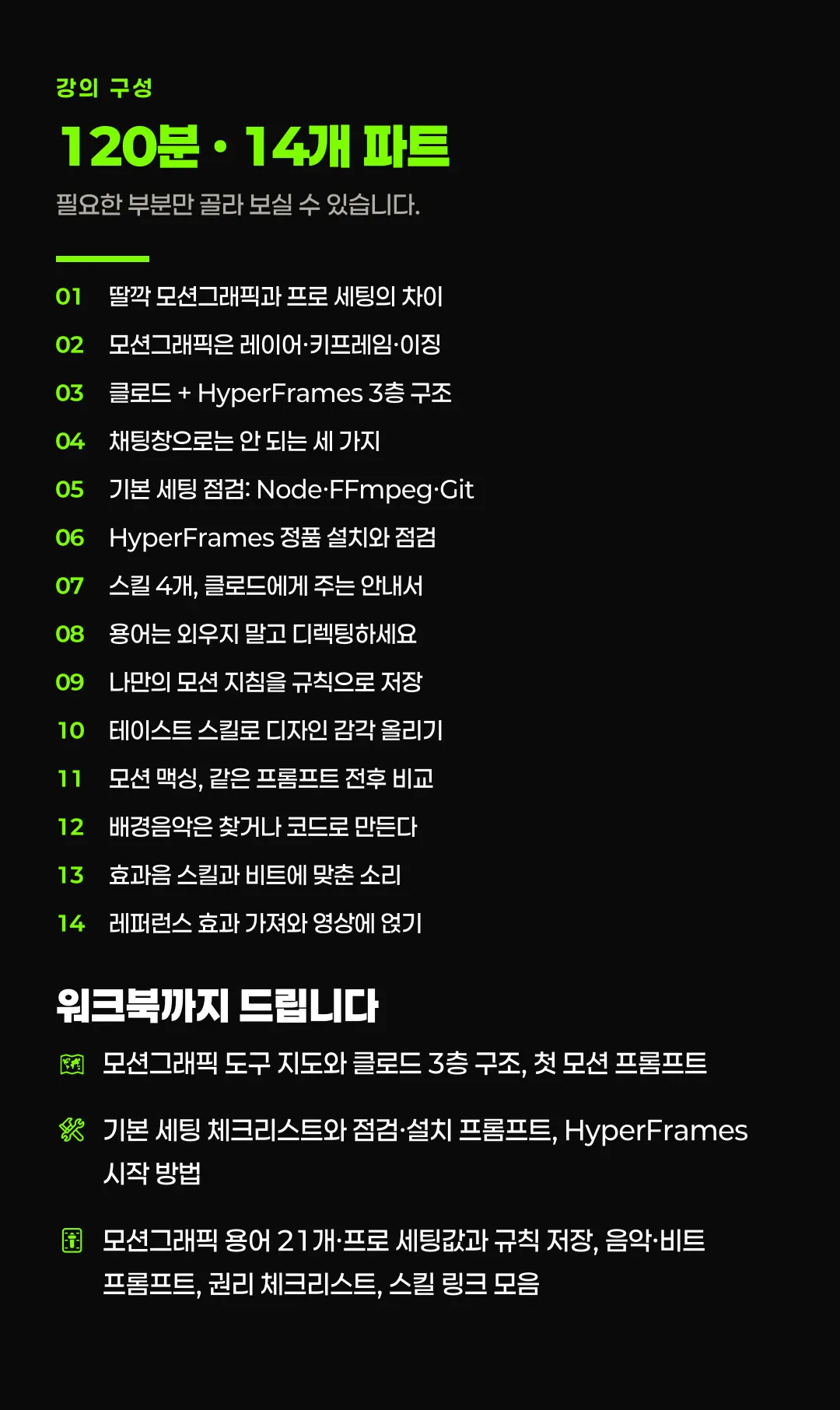
- 120분 · 14개 파트 (필요한 부분만 골라 보기)
- 포함
- 워크북 (노션) — 모션그래픽 스타터 키트 + 🎁 시크릿 선물(릴스 템플릿 프롬프트 10종 + 배경음 만드는 코드)
- 시청
- 결제 후 바로 · 결제일부터 12개월
- 수강료
- 11월 한정 특별가 20,000원 (정상가 50,000원, ~11/30)
50,000원 → 20,000원 (60% 할인)
11월 한정 특별가입니다. 12월 1일부터 정상가 50,000원으로 돌아갑니다.
무통장 입금으로 주문합니다. 입금이 확인되면 내 강의실에서 볼 수 있습니다. 회원가입이 필요합니다.
글로 보는 강의 안내
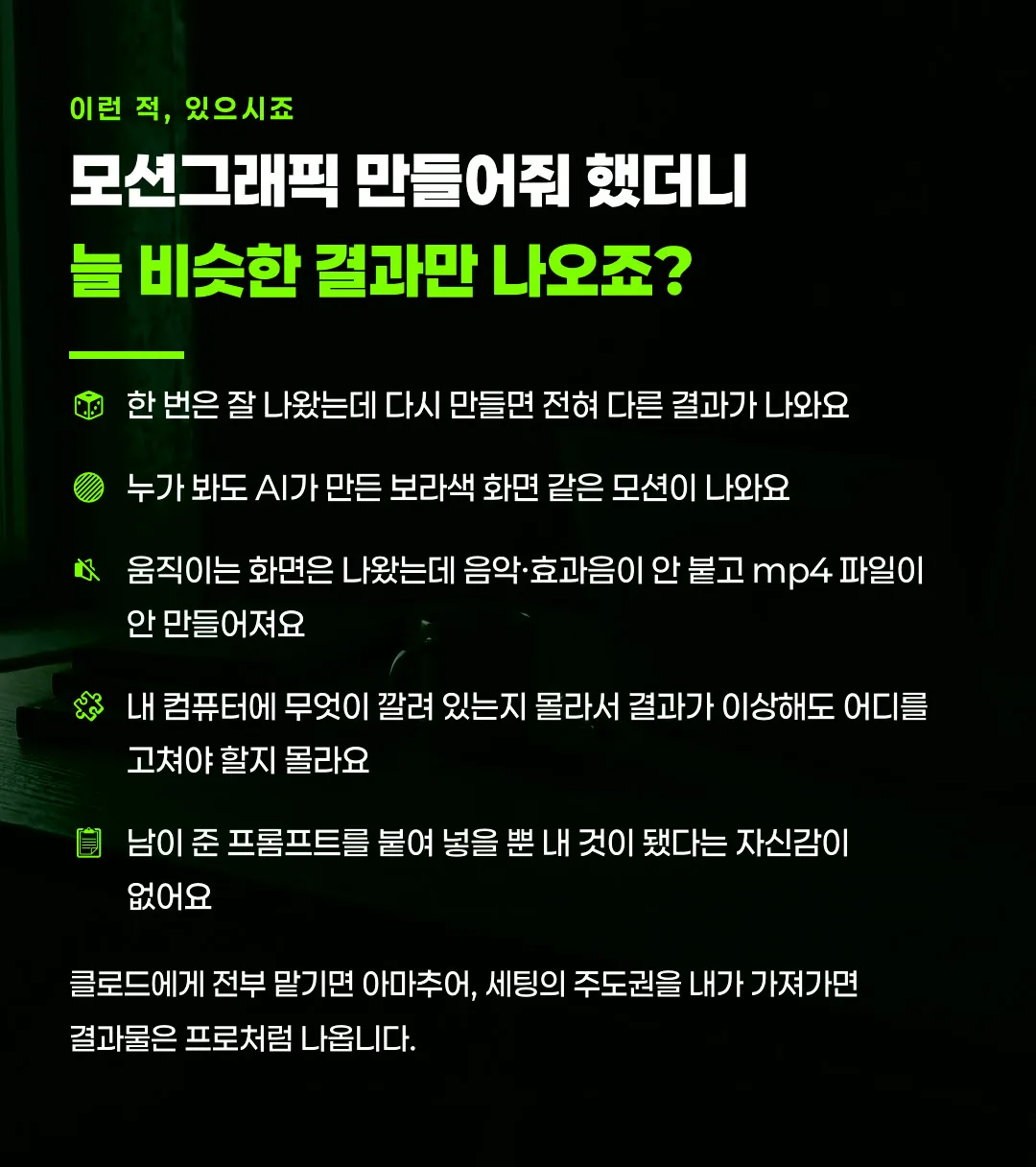
모션그래픽 만들어줘 했더니 늘 비슷한 결과만 나오죠?
- 한 번은 잘 나왔는데 다시 만들면 전혀 다른 결과가 나와요
- 누가 봐도 AI가 만든 보라색 화면 같은 모션이 나와요
- 움직이는 화면은 나왔는데 음악·효과음이 안 붙고 mp4 파일이 안 만들어져요
- 내 컴퓨터에 무엇이 깔려 있는지 몰라서 결과가 이상해도 어디를 고쳐야 할지 몰라요
- 남이 준 프롬프트를 붙여 넣을 뿐 내 것이 됐다는 자신감이 없어요
클로드에게 전부 맡기면 아마추어, 세팅의 주도권을 내가 가져가면 결과물은 프로처럼 나옵니다.
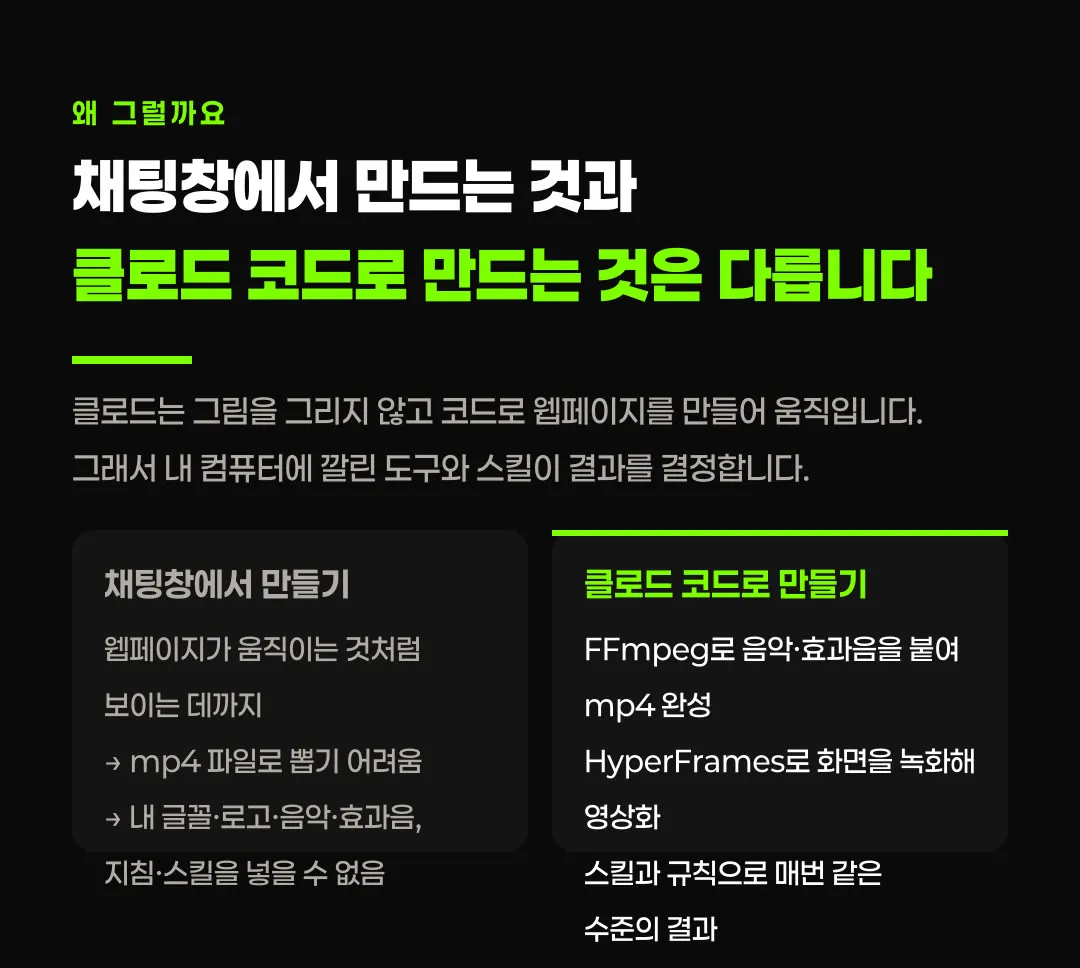
채팅창에서 만드는 것과 클로드 코드로 만드는 것은 다릅니다
클로드는 그림을 그리지 않고 코드로 웹페이지를 만들어 움직입니다. 그래서 내 컴퓨터에 깔린 도구와 스킬이 결과를 결정합니다.
채팅창에서 만들기
- 웹페이지가 움직이는 것처럼 보이는 데까지
- → mp4 파일로 뽑기 어려움
- → 내 글꼴·로고·음악·효과음, 지침·스킬을 넣을 수 없음
클로드 코드로 만들기
- FFmpeg로 음악·효과음을 붙여 mp4 완성
- HyperFrames로 화면을 녹화해 영상화
- 스킬과 규칙으로 매번 같은 수준의 결과
좋은 프롬프트보다 기본 세팅이 먼저입니다
도구들의 셋업을 올려놓으면 같은 한 줄도 다른 결과가 나옵니다. 우리는 플레이어가 아니라 디렉터가 되면 됩니다.
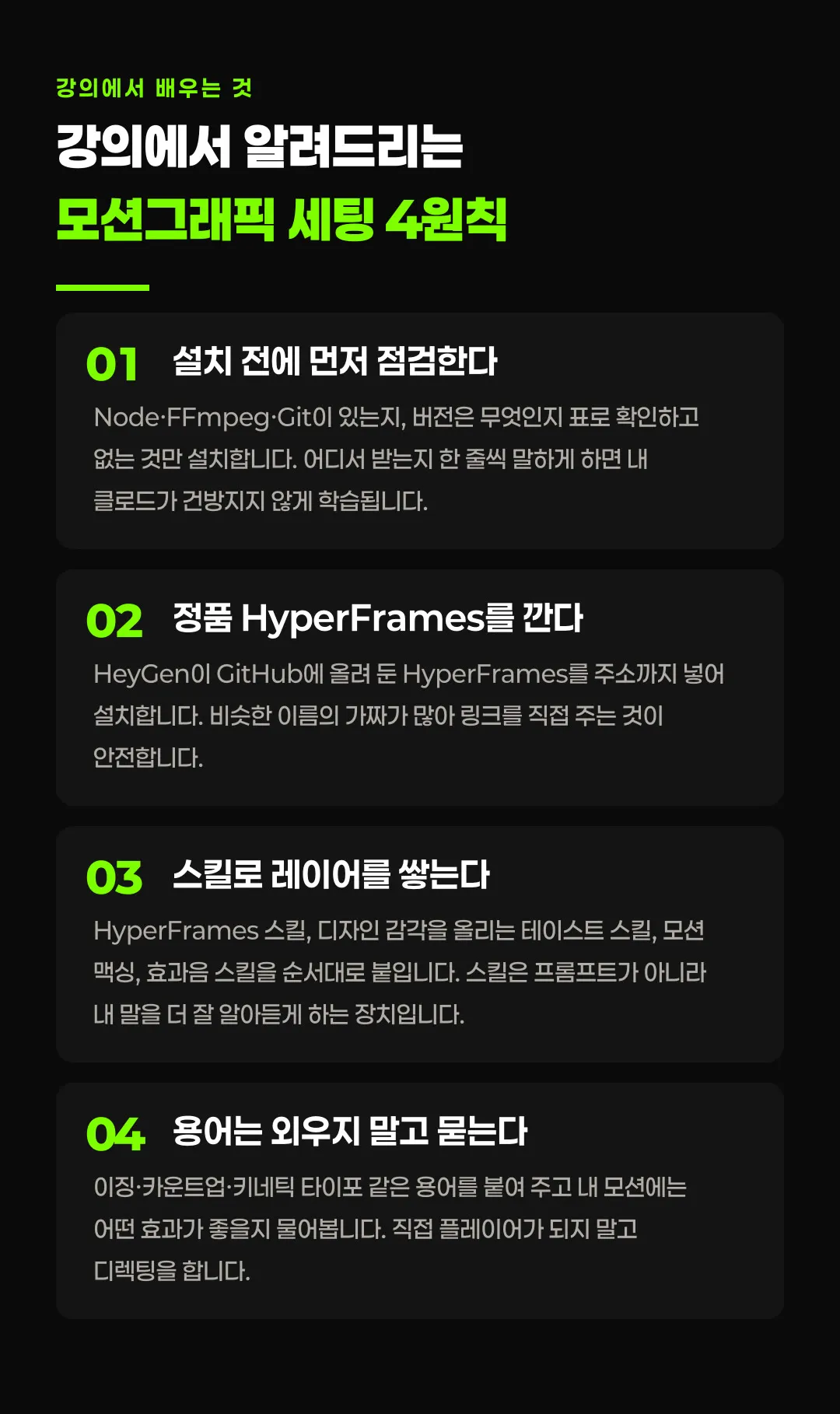
강의에서 알려드리는 모션그래픽 세팅 4원칙
- 01
설치 전에 먼저 점검한다
Node·FFmpeg·Git이 있는지, 버전은 무엇인지 표로 확인하고 없는 것만 설치합니다. 어디서 받는지 한 줄씩 말하게 하면 내 클로드가 건방지지 않게 학습됩니다.
- 02
정품 HyperFrames를 깐다
HeyGen이 GitHub에 올려 둔 HyperFrames를 주소까지 넣어 설치합니다. 비슷한 이름의 가짜가 많아 링크를 직접 주는 것이 안전합니다.
- 03
스킬로 레이어를 쌓는다
HyperFrames 스킬, 디자인 감각을 올리는 테이스트 스킬, 모션 맥싱, 효과음 스킬을 순서대로 붙입니다. 스킬은 프롬프트가 아니라 내 말을 더 잘 알아듣게 하는 장치입니다.
- 04
용어는 외우지 말고 묻는다
이징·카운트업·키네틱 타이포 같은 용어를 붙여 주고 내 모션에는 어떤 효과가 좋을지 물어봅니다. 직접 플레이어가 되지 말고 디렉팅을 합니다.
커리큘럼
- 01딸깍 모션그래픽과 프로 세팅의 차이
- 02모션그래픽은 레이어·키프레임·이징
- 03클로드 + HyperFrames 3층 구조
- 04채팅창으로는 안 되는 세 가지
- 05기본 세팅 점검: Node·FFmpeg·Git
- 06HyperFrames 정품 설치와 점검
- 07스킬 4개, 클로드에게 주는 안내서
- 08용어는 외우지 말고 디렉팅하세요
- 09나만의 모션 지침을 규칙으로 저장
- 10테이스트 스킬로 디자인 감각 올리기
- 11모션 맥싱, 같은 프롬프트 전후 비교
- 12배경음악은 찾거나 코드로 만든다
- 13효과음 스킬과 비트에 맞춘 소리
- 14레퍼런스 효과 가져와 영상에 얹기
워크북에 담긴 것
- 모션그래픽 도구 지도와 클로드 3층 구조, 첫 모션 프롬프트
- 기본 세팅 체크리스트와 점검·설치 프롬프트, HyperFrames 시작 방법
- 모션그래픽 용어 21개·프로 세팅값과 규칙 저장, 음악·비트 프롬프트, 권리 체크리스트, 스킬 링크 모음
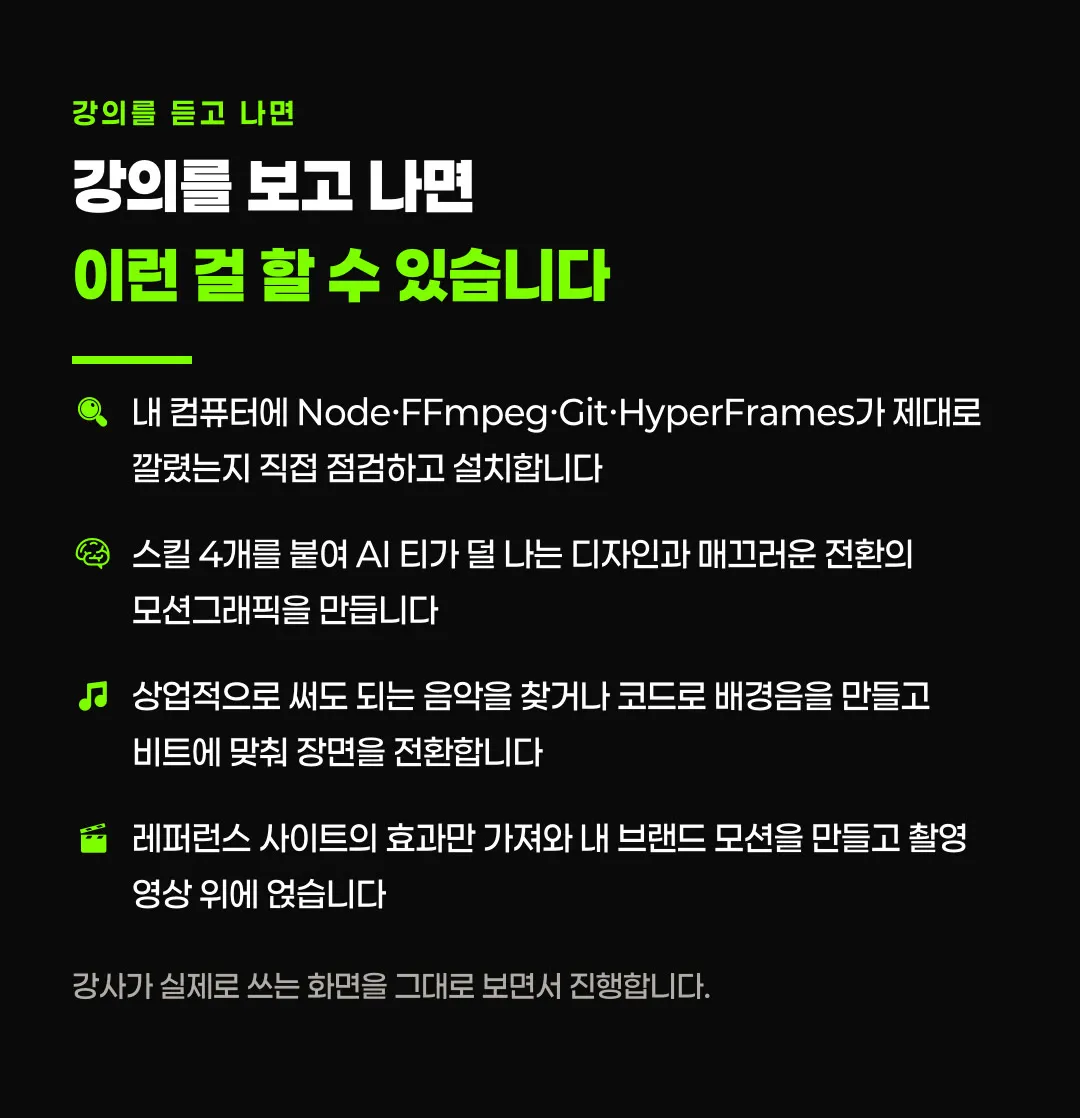
강의를 보고 나면 이런 걸 할 수 있습니다
내 컴퓨터에 Node·FFmpeg·Git·HyperFrames가 제대로 깔렸는지 직접 점검하고 설치합니다
스킬 4개를 붙여 AI 티가 덜 나는 디자인과 매끄러운 전환의 모션그래픽을 만듭니다
상업적으로 써도 되는 음악을 찾거나 코드로 배경음을 만들고 비트에 맞춰 장면을 전환합니다
레퍼런스 사이트의 효과만 가져와 내 브랜드 모션을 만들고 촬영 영상 위에 얹습니다
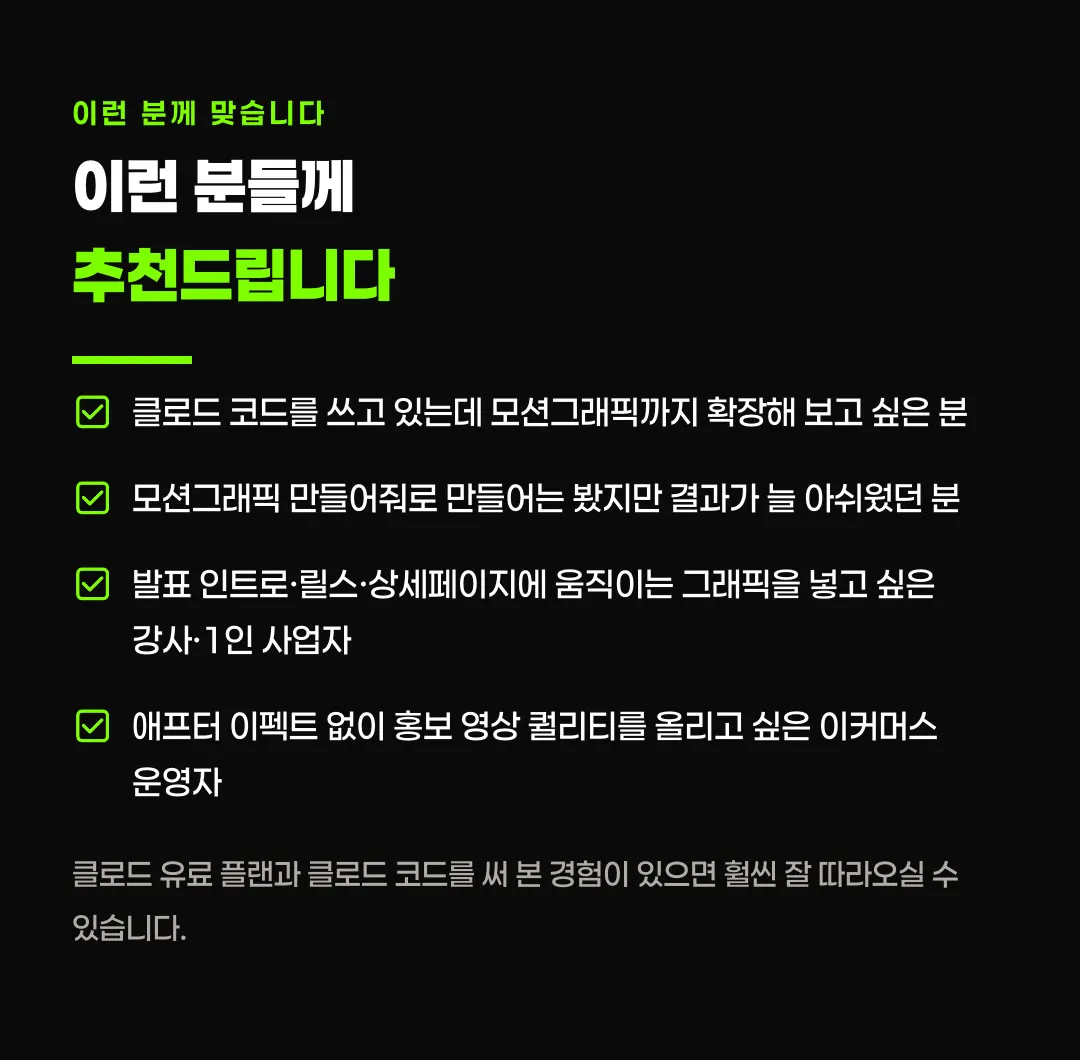
이런 분께 추천해요
- 클로드 코드를 쓰고 있는데 모션그래픽까지 확장해 보고 싶은 분
- 모션그래픽 만들어줘로 만들어는 봤지만 결과가 늘 아쉬웠던 분
- 발표 인트로·릴스·상세페이지에 움직이는 그래픽을 넣고 싶은 강사·1인 사업자
- 애프터 이펙트 없이 홍보 영상 퀄리티를 올리고 싶은 이커머스 운영자
클로드 유료 플랜과 클로드 코드를 써 본 경험이 있으면 훨씬 잘 따라오실 수 있습니다.
자주 묻는 질문
결제하면 언제부터 볼 수 있나요?
결제가 끝나면 내 강의실에서 바로 시청할 수 있습니다. 120분 분량을 파트별로 나눠 두어 필요한 부분만 골라 볼 수 있습니다.
시청 기간에 제한이 있나요?
시청 기간은 결제일부터 12개월입니다. 그 기간 동안에는 횟수 제한 없이 다시 볼 수 있습니다.
세금계산서 발행이 되나요?
네. 리더플AI 명의로 발행해 드려서 회사·기관 교육비로 처리할 수 있습니다.